
前端測試指南 - 策略與實踐 (Chapter 5 - 視覺測試)
Chapter 5 視覺測試
5-1 視覺測試
「視覺測試」(Visual Testing)是指一種測試技術, 主要用來檢查應用程式 UI 的外觀是否與預期一致, 它不只是測試功能是否正常, 更關注畫面是否正確顯示。
在什麼樣的情況下會進行視覺測試?
- UI 重大變動的時候, 有樣式調整, 確保異動目標以外的元素保持正常
- 組件重構
- css 策略更新
為什麼我只有改邏輯, 沒動 UI, 但還是要做視覺測試?
不是要驗證你「有改變」了什麼,而是要確認你「沒意外改變」什麼。
「欸靠, 我明明沒有動那邊, 為什麼那邊壞掉了?, 跟我沒關係喔!!!」 結果看 PR 問題就是這就是你的鍋, 手賤動到 config, 或是不小心刪到東西…
所以視覺測試透過畫面比對協助發覺肉眼不可見或是人為忽略的問題, 確保在重構/更新路上走得安穩… 「視覺測試」並不是沒用, 而是告訴你「你沒不小心搞壞東西」,這就是視覺測試最安心的地方.
(( 但我還是覺得這就是一個大大增加成本然後吃力不討好的工作 XD
Cypress Installation & Configuration
- 建立 Vite 專案, 安裝
cypress
npm create vite@latest
pnpm add -D cypress- 新增
cypress指令並且執行
"scripts": {
  // ...
  "cy:open": "cypress open",
},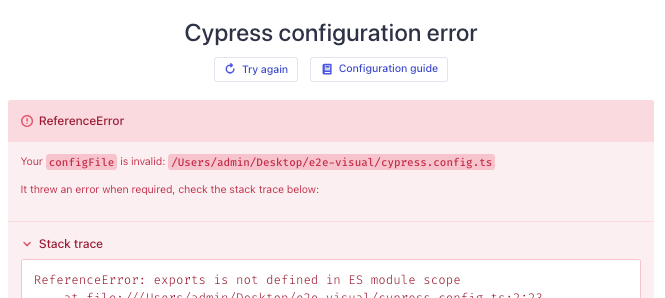
會出現這個問題, 請把 cypress.config.ts -> cypress.config.js, 或是繼續維持 ts, 但是需要針對 TS 的部分做額外配置, 詳情可以參考這個 issue cypress-issue/23552
Percy (https://percy.io/)
Percy 是一套自動化的「視覺回歸測試工具」,可以幫助你在開發或部署過程中,自動截圖比對網頁或元件的畫面,確保 UI 沒有意外變化(像是顏色、字型、排版等視覺差異)。
它常與 Cypress、Playwright、Selenium、Storybook 等工具整合使用,並支援與 CI/CD(例如 GitHub Actions)串接,讓設計和工程團隊能快速發現、審核並追蹤畫面上的變更。
Percy vs 其他視覺回歸測試工具比較 (ChatGPT)
| 工具 | 優點 | 缺點 |
|---|---|---|
| Percy | ✅ 易於整合(支援 Cypress、Playwright、Selenium) ✅ Percy UI 清楚 ✅ 可與 CI/CD 整合良好 | ❌ 免費快照數量有限(5,000/月) ❌ 商業版價格偏高 |
| Chromatic | ✅ 專為 Storybook 打造 ✅ 非常適合 component 層級測試 | ❌ 僅支援 Storybook,不適合整頁 E2E 視覺測試 |
| Applitools | ✅ AI 智能比對、抗小變動干擾能力強 ✅ 支援多平台 | ❌ 費用高 ❌ 學習曲線稍高 |
| Loki | ✅ 開源、輕量 ✅ 可自訂 CI/CD 整合方式 | ❌ 功能簡單、社群不大 ❌ 缺乏視覺化儀表板 |
Installation & Configuration
安裝 @percy/cli + @percy/cypress
pnpm add @percy/cli -D
pnpm add -D @percy/cypress
由於 視覺測試 他是截圖上傳到 percy 專案內, 所以需要登入官網建立 project, 把對應 project 的 token 註記在環境中
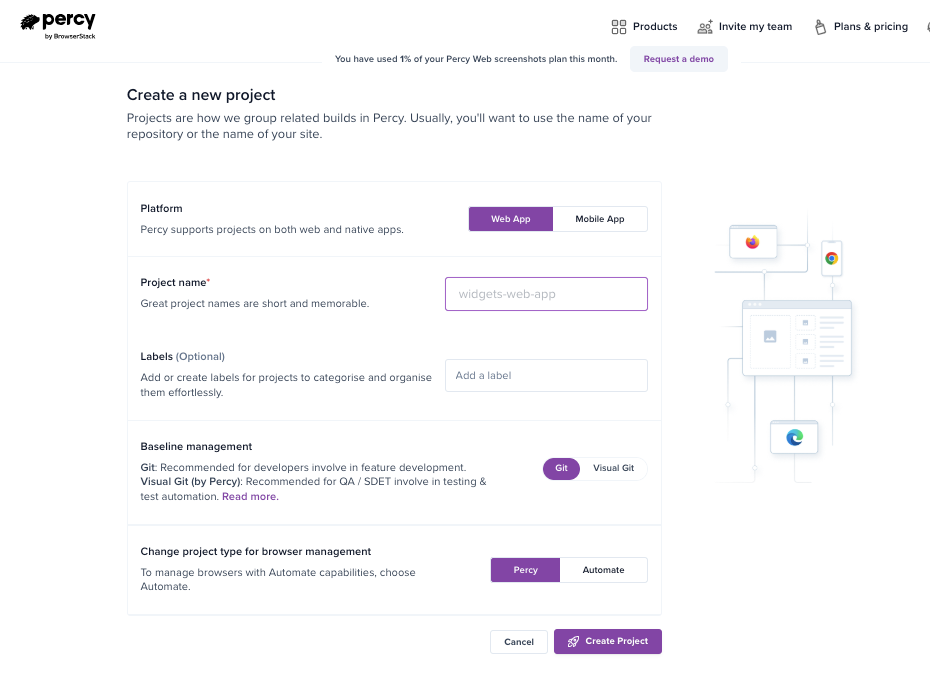
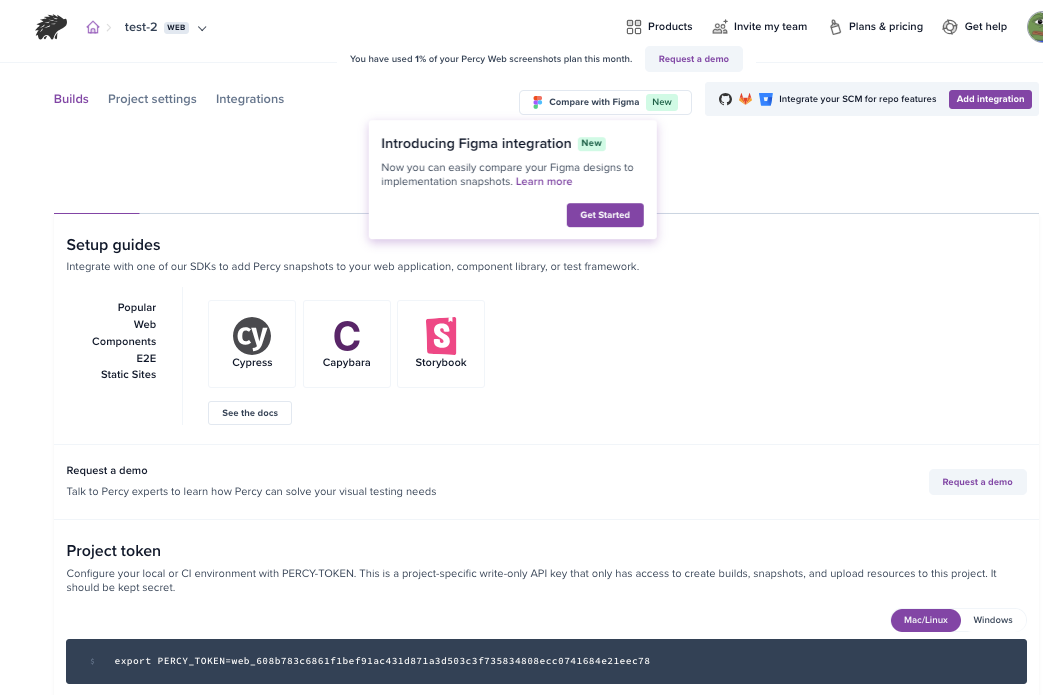
關於 percy in Cypress 配置, 可以參考 Integrate your Cypress tests with Percy
- 建立
.env環境檔案
# .env
PERCY_TOKEN=web_d5ba0ca8e24422c41fb9ca18eb22cc89859326242a008838c141e4e534b7616a- 配置
percy指令
"scripts": {
  // ...
  "cy:open": "cypress open",
  "cy:percy": "source .env && npx percy exec -- npx cypress run"
},
第一個視覺測試檔案
- 新增
mixtini.cy.js
// cypress/e2e/mixtini.cy.js
describe("Index Page", () => {
  it("should update snapshot to Percy correctly", () => {
    cy.visit("https://mixtini-co.web.app/");
    cy.percySnapshot("index");
  });
});
[!NOTE] >
cy.percySnapshot目前尚未被 cypress 引用, 所以透過/cypress/support/commands.ts進行 cypress 的全域註冊 plugin/擴充套件, 當然也可以在 要測試的檔案裡面直接import "@percy/cypress"
// cypress/support/commands.ts

/// <reference types="cypress" />
import "@percy/cypress";

// 或是

// cypress/e2e/mixtini.cy.ts
import "@percy/cypress";
describe("Index Page", () => {
  // ...
});- 執行
npm cy:open/ 執行npm cy:percy
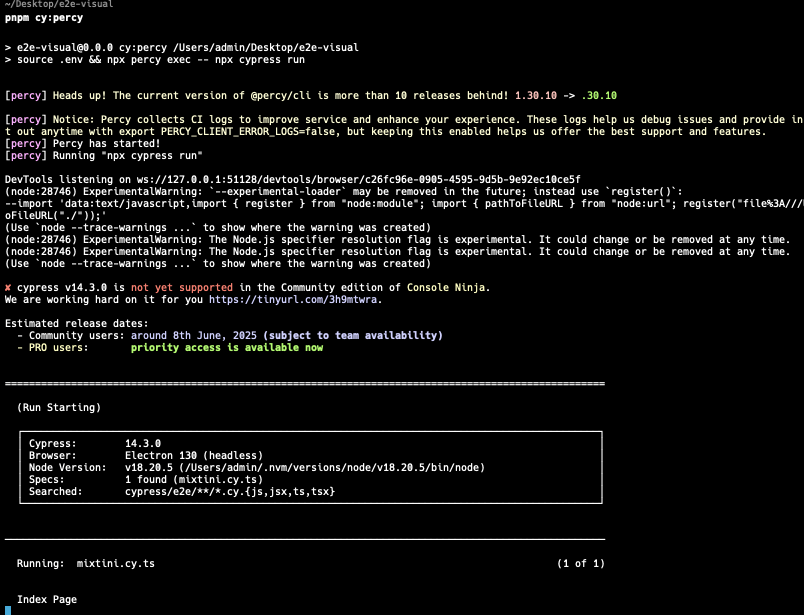
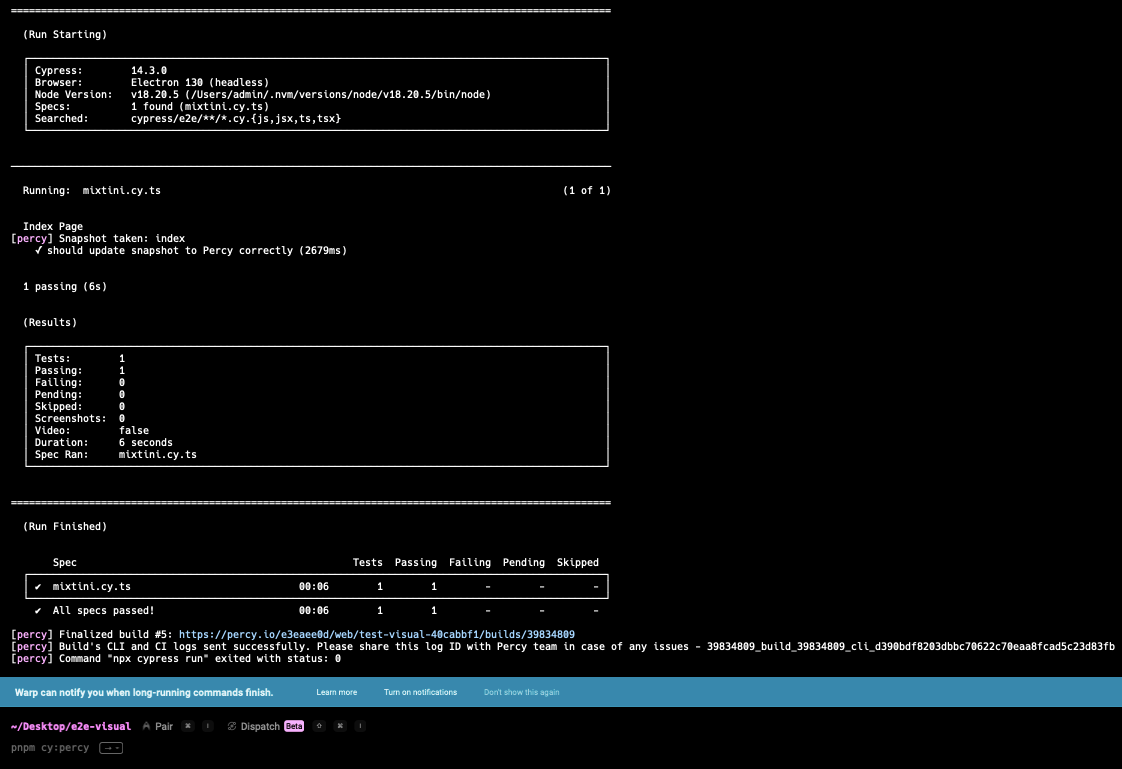

此串網址就是執行 Percy build 後的網址, 可以看到內部有兩張圖
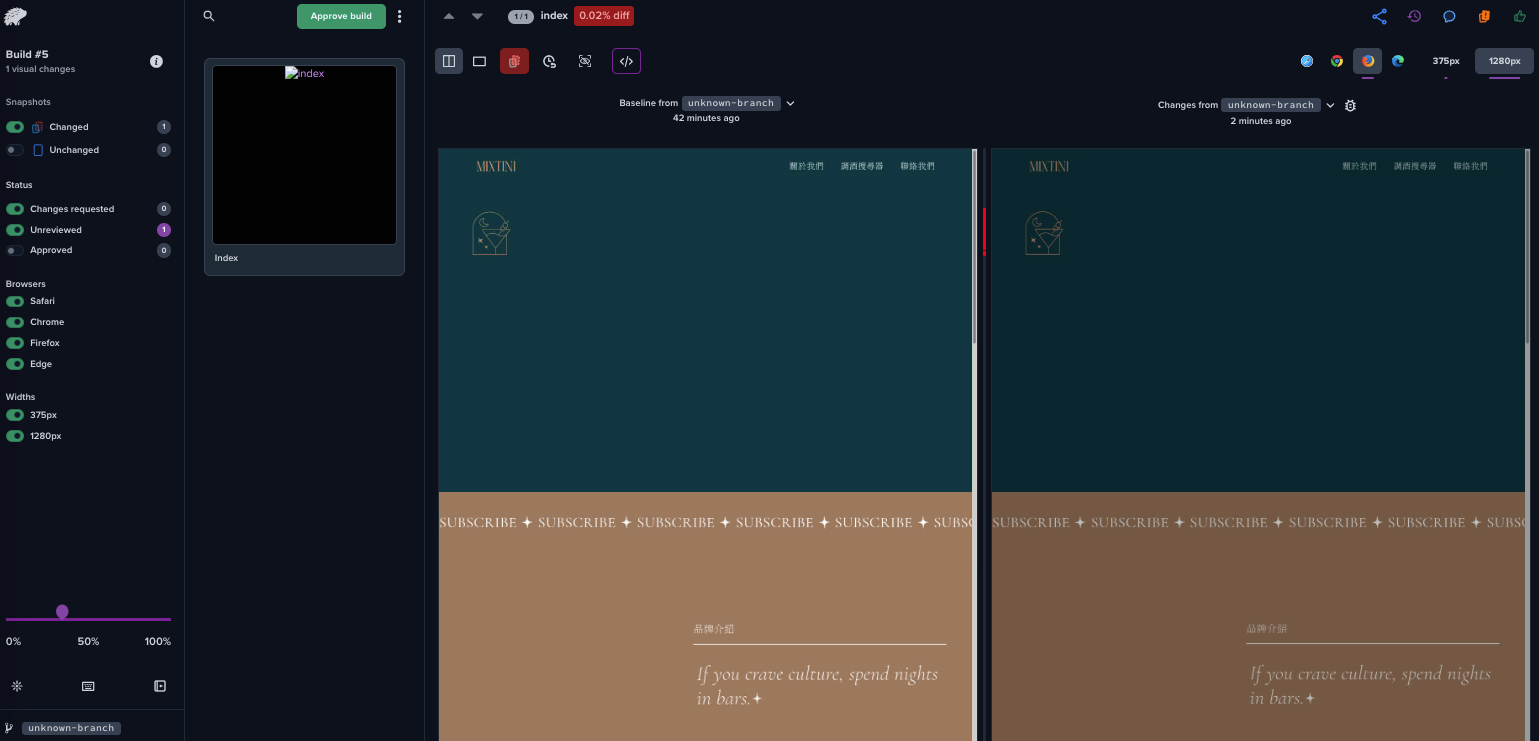
[!NOTE] 如果是第一次執行, 只有一張, 我理圖片裡的並不是第一次, 再跑一次就好
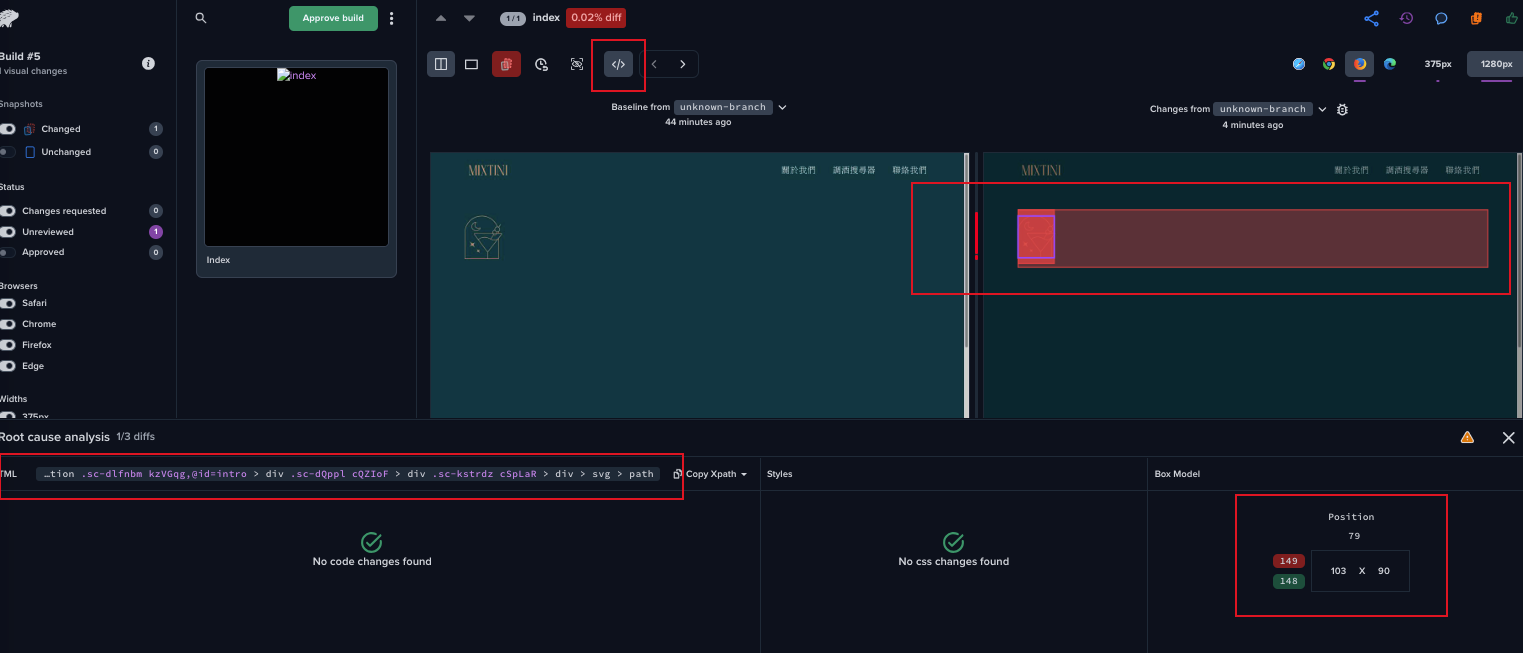
點擊上放的 </> icon, 可以看到內部的比對內容, 實際上不應該有不一樣, 可能是網頁在渲染的過程
被 Percy 捕捉到差異顯示 0.02% diff
快照比對原理
-
當我們在不同的 Git commit 或 branch 上執行 snapshot 測試時,工具會根據下列邏輯決定要與哪一個版本進行比對
-
比對順序邏輯
-
PR 的 base branch(例如:
main或develop)- Percy 會尋找 base branch 上最近一次成功的 snapshot 當作 baseline 來比較。
-
找不到 base branch snapshot 時:
- 會往最近的共同 ancestor commit 找 snapshot
- 若仍找不到,則 fallback 到預設分支(default branch,如
main)
-
同一 branch 多次推送 commit:
- 會比對該 branch 上上一次成功的 snapshot
- 有助於追蹤當前修改導致的視覺差異
-
實際情境範例
-
Case 1: PR from
feature→mainmain: A──B──C──D \ feature: E──F- 在 commit
F執行 snapshot - Percy 會比對
F(當前) vsD, base branch 上最新 snapshot - 合併後
A - B - C - D - E - FF 為 main 的 baseline
- 在 commit
-
Case 2: PR from
feature→mainmain: A──B──C──D \ feature: E──F──G- 原本比對是
F vs D - 再推到
G時會改成G vs F
- 原本比對是
Percy 比對 baseline 的流程:

  (1) 有沒有同分支前一次成功快照?
       └─> 有 ➜ 拿它當 baseline
       └─> 沒有 ➜ 看有沒有 target branch(如 main)
              └─> 有 ➜ 用它
              └─> 沒有 ➜ 無 baseline,Percy 無法比對
Percy 的 baseline 是「分支感知」的:
- 針對不同 feature 分支,各自追蹤 UI 變動
- PR merge 時可跟主分支做總比較
| 條件 | 比對對象 |
|---|---|
| PR 建立時 | PR 的 base branch 上最新 snapshot |
| 多次更新同一 branch | 該 branch 上上一次 snapshot |
| 無 baseline 時 | fallback 到 default branch 或共同 ancestor |
結論
- 缺乏版本控制: 如果沒有版控, 則無法建立 baseline
- 畫面更新頻繁: 如題, 更新頻率過高, 失去畫面對比意義
5-2 驗證畫面正確性
- 安裝
Storybook
pnpm add -D storybook
npx sb init
npx sb init 協助建立 storybook 相關設置檔案與初始化, 可以看到 .storybook 以及 src/storybook 兩個資料夾與內部的檔案, 可以先刪除 src/storybook, 自己寫一個實際案例
// src/components/Button.tsx
import React from "react";

type ButtonProps = {
  label: string,
  onClick?: () => void,
};

export const Button = ({ label, onClick }: ButtonProps) => {
  return <button onClick={onClick}>{label}</button>;
};- 需要安裝
@storybook/test
pnpm add -D @storybook/test// src/components/Button.stories.tsx
import type { Meta, StoryObj } from "@storybook/react";
import { userEvent, within, expect } from "@storybook/test";
import { Button } from "./Button";
const meta: Meta<typeof Button> = {
title: "Example/Button",
component: Button,
};
export default meta;
type Story = StoryObj<typeof Button>;
export const Default: Story = {
args: {
label: "Click Me",
},
play: async ({ canvasElement }) => {
const canvas = within(canvasElement);
const button = await canvas.getByRole("button");
await userEvent.click(button);
// 你可以根據點擊後的狀態去驗證
expect(button).toHaveTextContent("Clicked"); // 假設點擊後文字會改變
},
};- 新增 scripts
"scripts": {
  // ...
  "storybook": "start-storybook -p 6006",
  "build-storybook": "build-storybook",
  "percy": "percy storybook:start --port=6006"
}
執行 pnpm percy, 就可以看到剛剛新增的 Button 組件納入 Percy snapshot
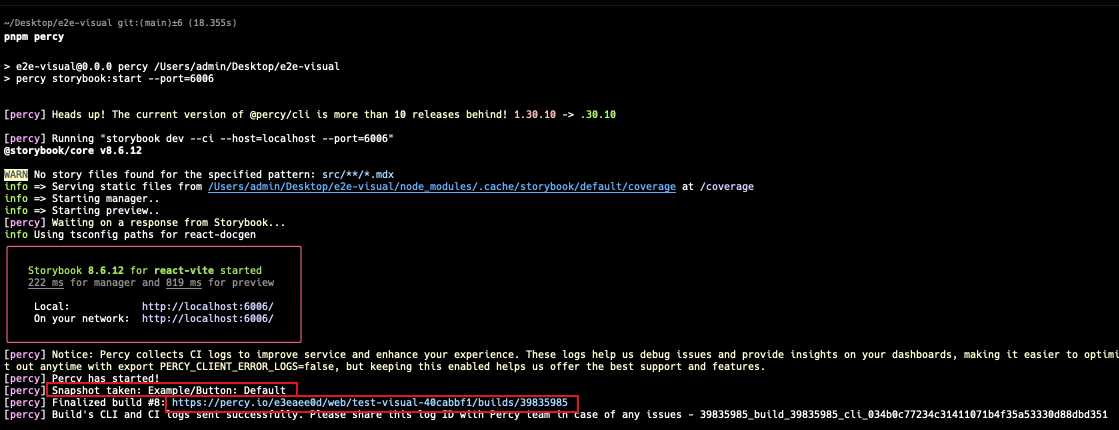
訪問連結網站可以看到 component 的比對測試, 內容皆與頁面測試相同.
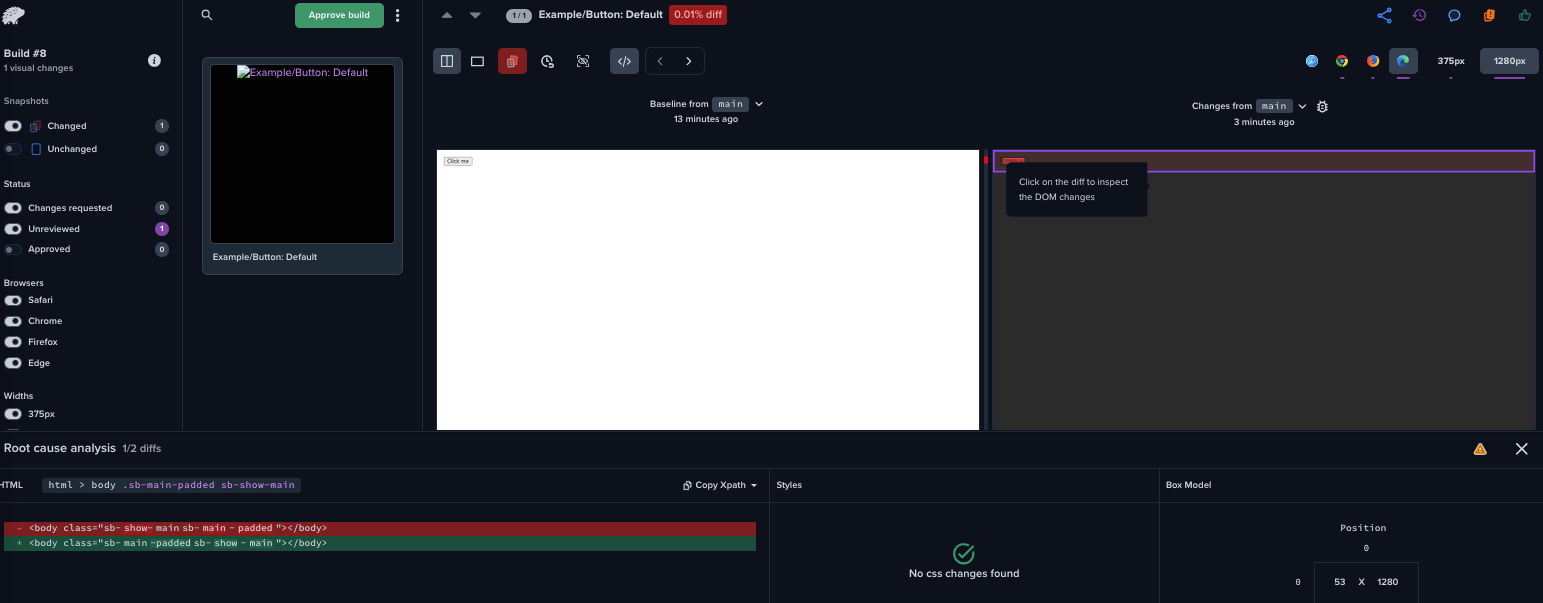
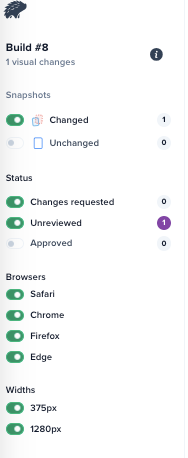
頁面可找到對應的寬度, 瀏覽器切換

- 建立
.percy.json
{
 "version": 2
 "snapshot": {
   "widths": [375, 768, 1280],
   "min-height": 1024
 }
}
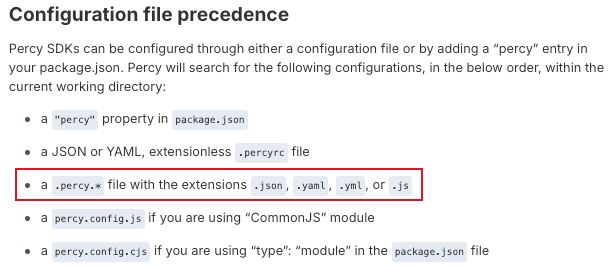
[!WARNING]
- 書上說是
percy.json, 但事實上是.percy.json, 有一個.前綴- 需要
"version": 2
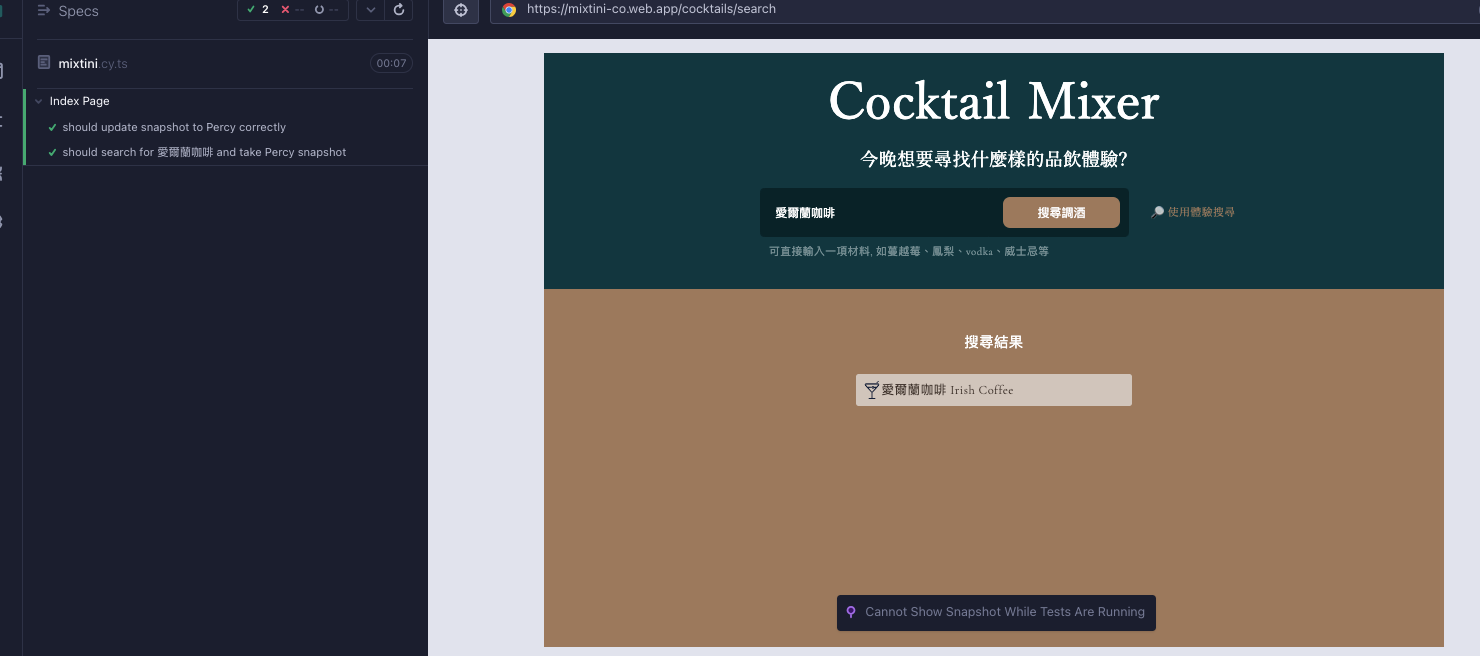
特定流程後取的 snapshot
修改 mixtini.cy.ts
import "@percy/cypress";

describe("Index Page", () => {
  it("should update snapshot to Percy correctly", () => {
    cy.visit("https://mixtini-co.web.app/cocktails/search");
    cy.percySnapshot("index", {
      // widths: [375, 768, 1440],
    });
  });

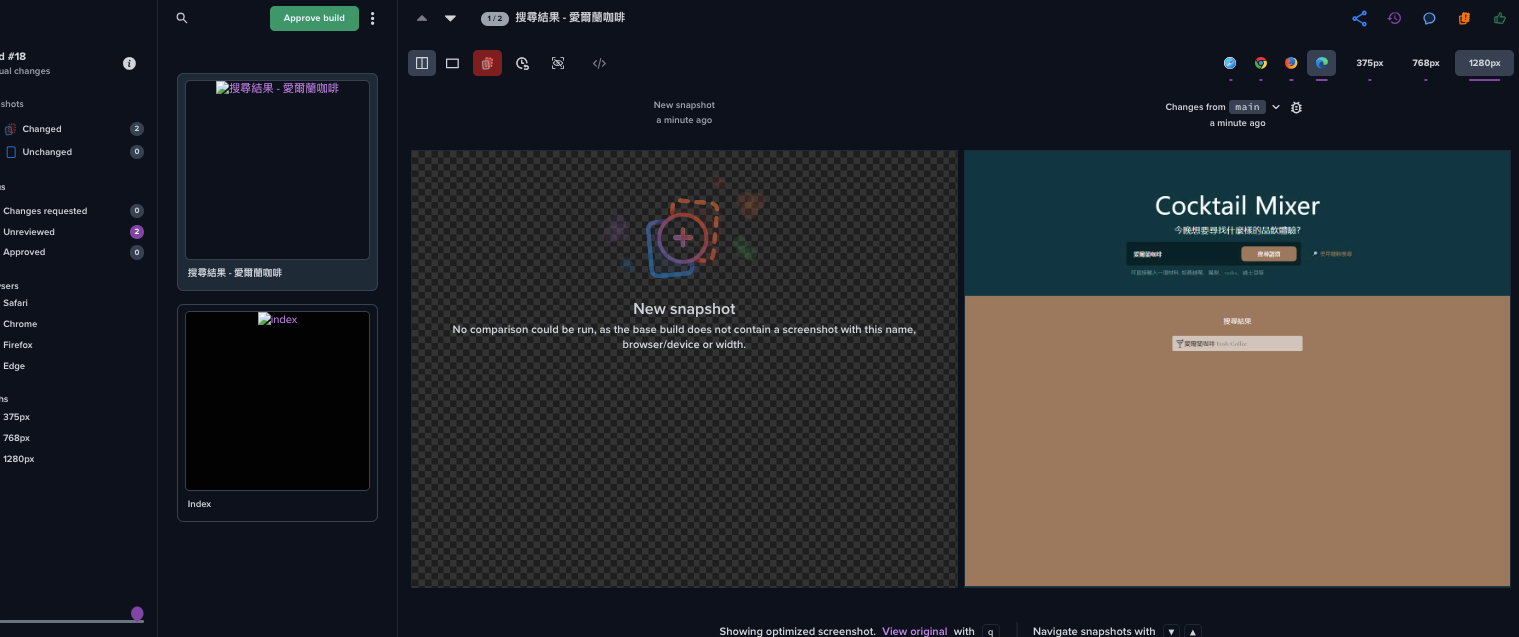
  it("should search for 愛爾蘭咖啡 and take Percy snapshot", () => {
    cy.visit("https://mixtini-co.web.app/cocktails/search");

    // 等待頁面加載完成,包含 React 渲染
    cy.wait(1000);

    // 輸入「愛爾蘭咖啡」
    cy.get('input[placeholder="請輸入調酒名稱或材料"]').type("愛爾蘭咖啡", {
      delay: 100,
    });

    // 點擊搜尋按鈕
    cy.get('button[data-testid="SEARCH_BUTTON"]').click();

    // 等待搜尋結果載入
    cy.wait(3000);

    // Percy 拍照
    cy.percySnapshot("搜尋結果 - 愛爾蘭咖啡");
  });
});
分別執行 pnpm cy:open pnpm cy:percy 可以看到對應的畫面皆有按照測試案例去做顯示與截圖.
配合 CI workflow 的整合, 結合 CI tools 做測試
name: Regular Visual Testing
on:
  schedule:
    - cron: "0 0 * * 1" # Every Monday at midnight UTC
  push:
    branches:
      - main
jobs:
  build:
    runs-on: ubuntu-latest
    steps:
      - name: Checkout code
        uses: actions/checkout@v2

      - name: Install dependencies
        run: npm install

      - name: Run visual testing
        run: npx percy exec -- npx cypress run
        env:
          PERCY_TOKEN: ${{ secrets.PERCY_TOKEN }}

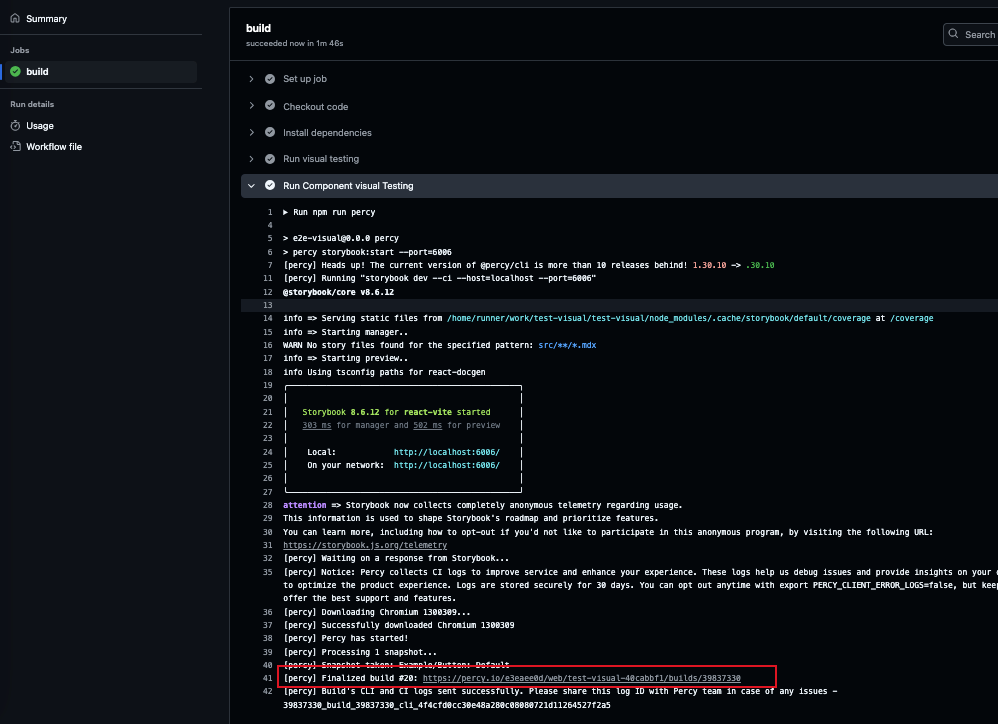
      - name: Run Component visual Testing
        run: npm run percy
[!WARNING] 好奇怪 XD,
visual testing沒有跑出連結Run Component visual Testing
5-3 工具評比
歸納總共有幾個面向:
- 依照 PR 或 Branch 檢視 snapshot:
Chromatic > Percy > Jest - Merge Checks: 透過 PR 的 CI, 把 visual testing 作爲 review 標準.
Chromatic = Percy > Jest - 元件測試: 配合
Chromatic = Percy > Jest與 storybook 實現 - 頁面測試:
PercyorCypress + cypress-image-diff-js - 瀏覽器支援:
Percy(Chrome, Firefox, Safari),Chromatic(Chrome),Jest(與瀏覽器無關)
表格一:比較 Percy、Chromatic、Cypress 與 Jest 的 toMatchSnapshot
| # | Percy | Chromatic | Cypress | Jest 的 toMatchSnapshot |
|---|---|---|---|---|
| 快照的類型與結構 | 畫面截圖 | 畫面截圖 | 畫面截圖 | 以文字格式儲存 DOM 結構 |
| 比對工具 | 平台工具 | 平台工具 | 搭配套件 cypress-image-diff-js | 搭配版控工具或測試斷言 |
| 比對原始碼 | 無 | 平台工具 | 搭配版控工具 | 搭配版控工具 |
| 依照 PR 或 branch 檢視快照 | 平台工具 | 平台工具 | 搭配版控工具 | 搭配版控工具 |
| Merge Checks | 搭配 percy/exec-action | 搭配 chromaui/action | 無 | 搭配版控工具 |
| 元件測試 | 搭配 Storybook | 搭配 Storybook | 內建指令 | 無 |
表格二:各工具更多比較資訊
| # | Percy | Chromatic | Cypress | Jest 的 toMatchSnapshot |
|---|---|---|---|---|
| 頁面測試 | 搭配 e2e testing 框架 | 無 | 內建指令 | 無 |
| 瀏覽器支援度 | Chrome、Firefox 和 Edge | Chrome | Chrome、Firefox 和 Edge | 快照與瀏覽器無關 |
| 特色 | 兼顧元件和頁面測試 | 專注在元件測試且功能完善 | 整合多種測試方式 | 實作過程簡單易懂 |
| 儲存空間 | 平台提供 | 平台提供 | 開發者自行處理 | 開發者自行處理 |
本書推薦做法
- Storybook 搭配 Chromatic 進行元件測試, PR review 確認元件是否如期實現
- Cypress 搭配 cypress-image-diff-js / Percy 導入, 定期在 Prod 環境檢視頁面狀況